Tuto : NextUI – La TrimUI Brick, en mieux !
Ce support écrit est un complément à ma vidéo Youtube qui reprend l’essentiel des étapes d’installations et d’usage, mais ici vous trouverez tous les liens et captures d’écrans (et c’est plus facilement éditable au besoin).
Pourquoi NextUI
C’est vrai ça ? Pourquoi s’embêter à changer d’OS quand celui de base fonctionne ?
Bonne question, et bien en premier lieu car ça permet de se débarrasser du Limbo Bug (une veille de la mort, il existe un possibilité que sur l’OS de base, une fois la console en veille, qu’elle ne se reveille jamais sauf si vous débranchez la batterie)
Ensuite elle a tout plein d’arguments :
- Un GameSwitcher façon Onion OS (pour passer dynamiquement d’un jeu à l’autre)
- Un time tracker
- Une interface intuitive et fortement personnalisable
- Une interface de gestion des shaders simplifiée
- L’accès aux retroachievements
- Suivi détaillé de batterie
- Des thèmes, fonds d’écrans, bootlogo, Wi-Fi, Bluetooth
- Un updater intégré depuis la console
- Et un système de PAK (Store de packages additionnels)
Ok, ça a l’air génial, tu m’as convaincu, comment on fait alors ?
Nécessaire et préparation
Pour installer ce nouvel OS, tel une receette de cuisine, un poil de préparation est nécessaire :
- Une TrimUI Brick, Hammer ou Smart Pro
- Une Carte MicroSD (Je conseille 64 ou 128 pour être très à l’aise)
- De quoi lire la SD sur votre ordinateur
- Me concernant je suis sous Windows donc j’utilise RUFUS pour préparer ma carte ùSD
- Et le Package NextUI – DATE – All.Zip
L’installation
La première étape va être de formater votre carte micro-SD.
Branchez là à votre machine, lancez Rufus, il faut sélectionner « type de démarrage » non démarrable
« Système de fichiers » EXFAT puis cliquer sur DEMARRER
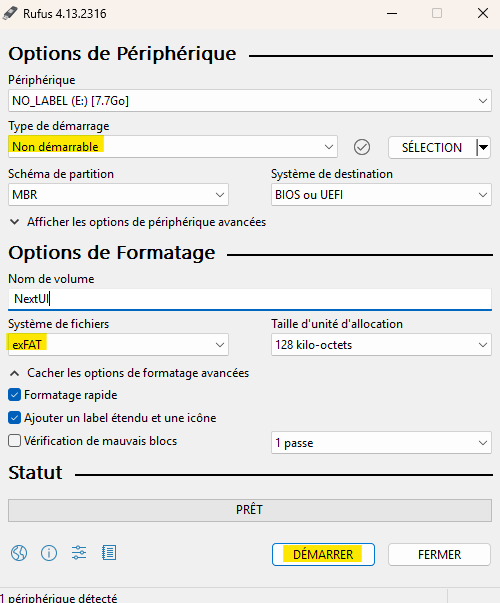
Une fois le formatage terminé, on extrait le Package NextUI – DATE – All.Zip a la racine de notre carte
Ensuite il faut éjecter proprement la carte, l’insérer dans votre console et laisser l’installation se faire (entre 30 et 40 secondes) – Vous arrivez à l’écran d’accueil
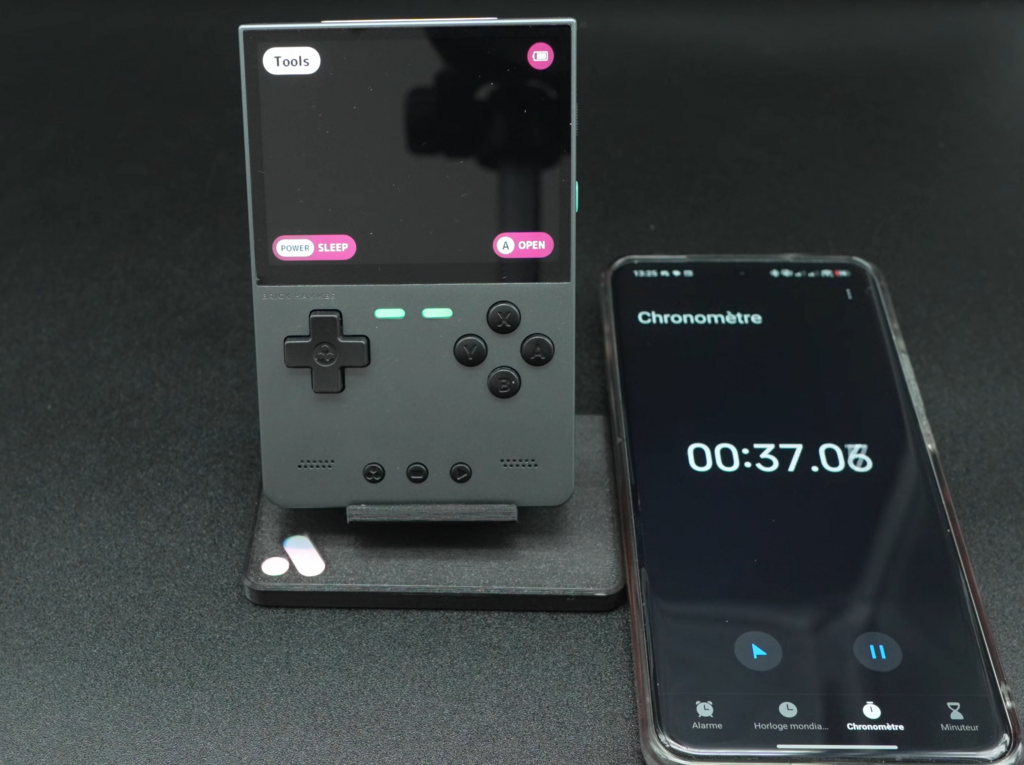
Explications, Tour des options et PAK
Bonne nouvelle, vous avez déjà fait le plus compliqué !
Maintenant sus à la personnalisation et autre.
Parce que oui, le premier démarrage de NextUI est un peu tristounet, mais on va vite arranger ça. Faisons un petit tour du propriétaire des menus de configuration :
- Battery : Vous avez accès à un vrai rapport d’usage détaillé, avec un calcul de projection de la batterie utilisable restante. C’est super précis.
- Boot Logo : Vous pouvez le personnaliser avec des logos sous licence (celui de MinUI par exemple).
- Date & Time : Classique, mais indispensable de le régler pour que votre RTC (l’horloge interne) soit bien à l’heure, surtout pour garder des timestamps propres sur vos sauvegardes.
- LED Control : Vous pouvez tout gérer ! Il y a une dizaine d’effets différents, vous pouvez modifier l’intensité, la couleur, cibler les boutons de façade ou la barre du dessus… Ou juste tout éteindre si ça vous dérange. C’est vous qui voyez.
- Settings > Display : 10 niveaux de luminosité, mais aussi la gestion de la saturation et des couleurs. Si vous trouvez l’écran trop criard ou un peu fade, c’est là que ça se règle.
- Save format (Très important !) : Je vous conseille vivement de le mettre sur RetroArchish uncompressed. C’est ce qui va vous permettre de garder vos sauvegardes compatibles à travers plusieurs devices et de faciliter le cloud backup.
- Le FN Switch : C’est une de mes options préférées. Vous pouvez attribuer deux profils au switch physique de la console. Par exemple, j’ai mon profil « Jour » classique, et mon profil « Nuit » : quand je l’active, les LEDs se coupent, le volume est capé à 30%, la luminosité tombe à 2/10 et le profil de couleur vire vers un filtre anti-lumière bleue. Ça s’applique instantanément, c’est génial pour jouer au lit.
- Wi-Fi & Bluetooth : Gardez le Wi-Fi activé. Ça sert évidemment pour les RetroAchievements, mais surtout pour l’Updater de l’OS.
Les PAKs (Le store intégré)
Là, on rentre dans ce qui fait la force de NextUI. C’est un store de petites applications directement géré par la communauté. Ça s’installe en un clic depuis la console :
- PortMaster : L’incontournable pour jouer à des portages de jeux PC (Half-Life, GTA 3…). Bon, ça manque un peu de boutons sur la Brick, mais ça fonctionne.
- Cloud Backup : Pour envoyer directement vos sauvegardes et screenshots sur votre Google Drive ou Dropbox.
- Stories : Un truc génial pour la team Darons. Ça transforme la console en lecteur audio/MP3 pour les enfants (façon Lunii ou Telmi OS).
- Et pêle-mêle : des lanceurs de jeux aléatoires, des gestionnaires de thèmes, des scrapers… Y’a de quoi s’amuser.
- Concernant les thèmes vous les trouverez sur Github :
Arborescence et bonnes pratiques
C’est bien beau d’avoir un OS fluide, mais faut lui donner à manger. Et là, NextUI a une philosophie très permissive, mais avec quelques règles d’or.
- Roms et BIOS : La base. On glisse les ROMs dans les dossiers correspondants, et les BIOS dans le dossier
BIOS/nom de la console(Je vous renvoie vers la doc officielle plus bas pour les noms exacts des fichiers attendus). - Le nommage des dossiers : NextUI s’en fiche de votre arborescence, tant qu’il trouve le nom de l’émulateur en majuscules et entre parenthèses à la fin de votre dossier. Exemple :
Game Boy (GAMBATTE). - Le mix d’émulateurs : C’est magique. Vous pouvez avoir un dossier
Game Boy (GAMBATTE)et un autreGame Boy (MGBA). Visuellement dans l’interface, NextUI va regrouper tout ça sous un seul menu « Game Boy ». Mais chaque jeu se lancera avec l’émulateur de son dossier. Hyper pratique pour les jeux capricieux. - Forcer l’ordre chronologique : Vous en avez marre que la GBA s’affiche avant la GBC à cause de l’ordre alphabétique ? Ajoutez
01),02)devant vos noms de dossiers. La console respectera cet ordre, et surtout, ces caractères seront invisibles dans les menus. - Cacher des dossiers : Vous voulez faire disparaître une console sans effacer les jeux ? Ajoutez juste
.disableà la fin du nom du dossier. - Les jeux Multi-disques (PS1) : La plaie de l’émulation, ici réglée proprement. Créez un dossier avec le nom du jeu, mettez tous vos fichiers
.chddedans, puis créez un fichier.m3uqui liste les disques dans l’ordre. En jeu, l’écran indiquera le disque chargé, et un simpleMenu + Gauche/Droitepermet d’en changer à la volée. - Les Collections : Envie d’un dossier 100% Mario ou Pokémon ? Créez un dossier
Collectionsà la racine de la SD. Dedans, un fichier texte (ex:Pokemon.txt). À l’intérieur, listez simplement le chemin d’accès complet de chaque jeu souhaité, ligne par ligne.
Tips
Quelques raccourcis et astuces qui rendent l’expérience encore plus confort au quotidien :
- Menu + Select : Ça ouvre le Game Switcher. C’est l’historique de vos 10 dernières Save States. Vous passez d’un jeu à l’autre dynamiquement !
- Le Lancement Rapide : Dans une liste de jeux, si vous appuyez sur X, ça lance directement votre dernière sauvegarde. Si vous validez avec A, ça fait un démarrage classique à froid.
- Menu + Volume : Raccourci pour régler directement avec les 10 niveaux de luminosité.
- La gestion de la mise en veille : C’est LA grosse force de l’OS. Un appui simple sur Power = mise en veille. Au bout de 5 minutes, la console fait une auto-save et se coupe complètement. Un appui long en plein jeu ? Ça fait une quick save immédiate et ça s’éteint. Vous pouvez jeter la console dans votre poche en urgence, zéro perte de progression.
FAQ & Liens
Dans tous les cas, je vous invite à regarder la doc officielle.
Selon les questions et retours que j’ai suite a ce guide je mettrai à jour la section.
Site officiel : https://nextui.loveretro.games/
Github : https://github.com/LoveRetro/NextUI/releases
Doc officielle : https://nextui.loveretro.games/docs/
Pak : https://nextui.loveretro.games/paks/